
- Co to są złącza i wtyczki USB
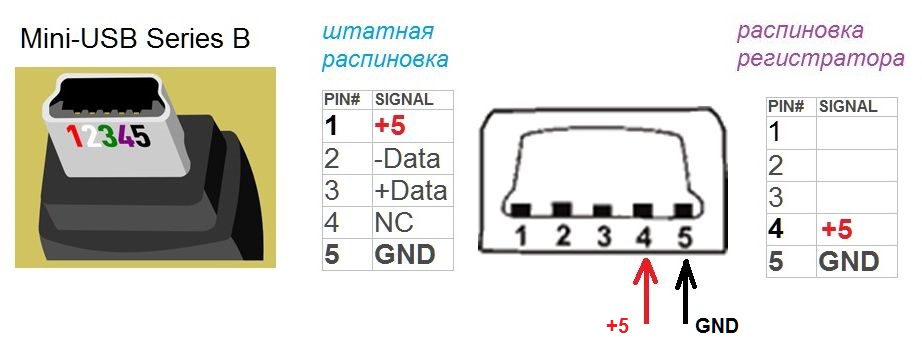
- Pinout mini USB
- Co zrobić, jeśli właściwy kabel nie jest dostępny?
- Zasilanie USB
- Cel i rodzaje
- Cechy rozlutowywania kabli na pinach złącza
- Wyprowadzenie mikro USB 3.0
- Pinout USB na płycie głównej
- Typy złączy
- Jak przerobić wtyczkę własnymi rękami
- Kolejny poziom specyfikacji USB 3.2
- Rodzaje złączy USB, główne różnice i cechy
- Pinout portów USB, pinout micro usb, mini złącze do ładowania
- Schemat złącza dla USB 2.0
- Rodzaje złączy USB – główne różnice i cechy
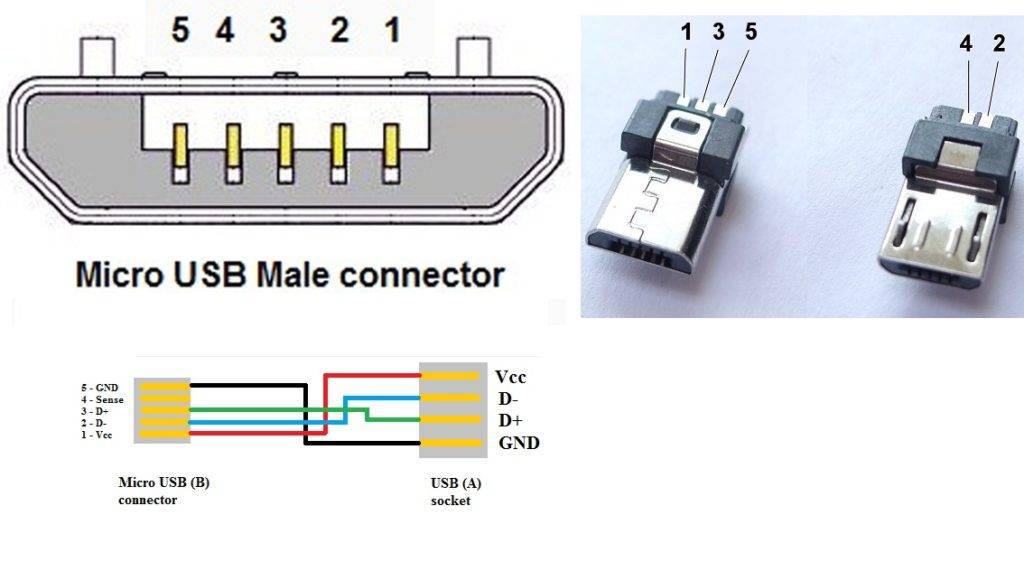
- Funkcje „nóg” złącza micro-USB
- Schemat złącza dla USB 2.0
Co to są złącza i wtyczki USB
Ze względu na to, że złączy USB jest całkiem sporo, często dochodzi do pomylenia między nimi. Czasem po zakupie kabla nadchodzi fala rozczarowań, bo może się okazać, że wtyczka zakupionego przewodu nie pasuje do urządzenia. Dlatego w tym artykule postaram się opowiedzieć jakie typy złączy mają kable USB.
Pomimo tego, że w Internecie jest wiele informacji na ten temat, zwykle dotyczy to problemów rozwojowych, podaje daty zatwierdzenia i oddania do użytku, cechy konstrukcyjne i pinouty.Na ogół dostarczanych jest więcej informacji ogólnych, które zwykle nie są szczególnie interesujące dla użytkownika końcowego. Postaram się rozważyć złącza z domowego punktu widzenia – gdzie są stosowane, jakie są ich zalety i wady, różnice i cechy.
Pinout mini USB
Ta opcja połączenia jest używana tylko we wcześniejszych wersjach interfejsu, w trzeciej generacji ten typ nie jest używany.
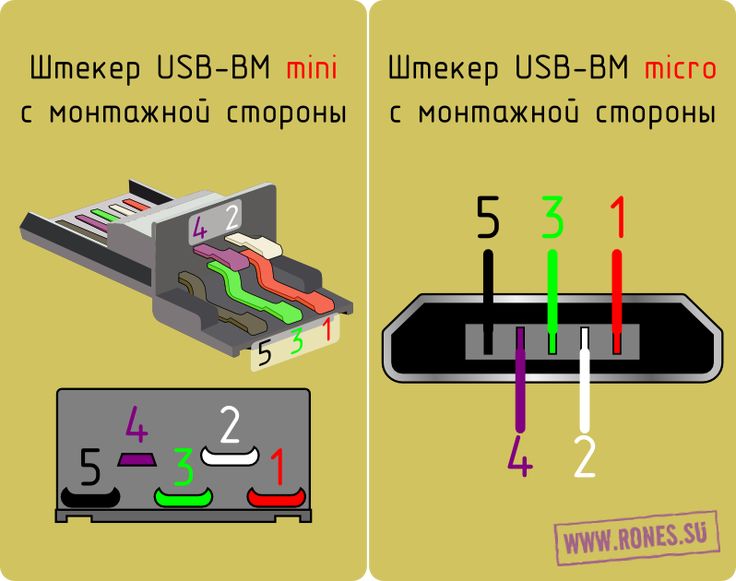
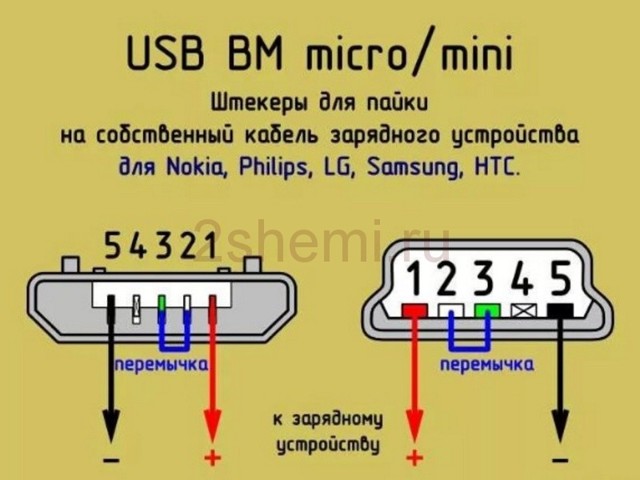
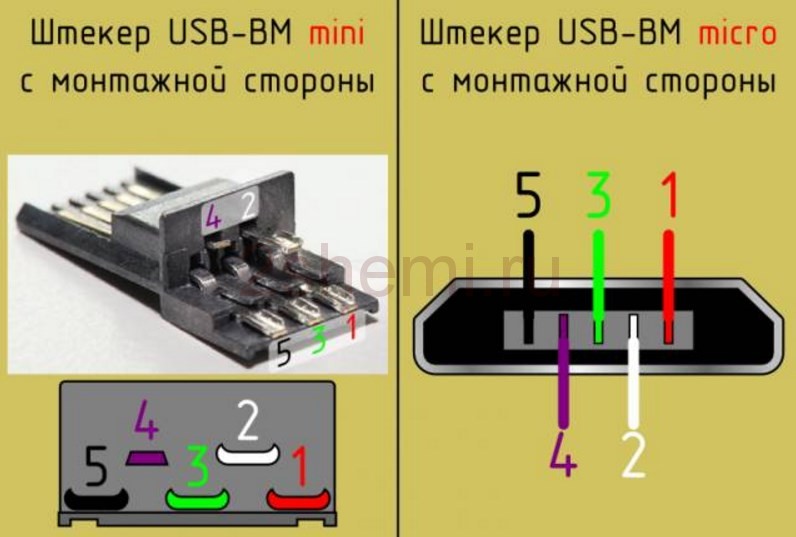
Wyprowadzenie złącza mini USB
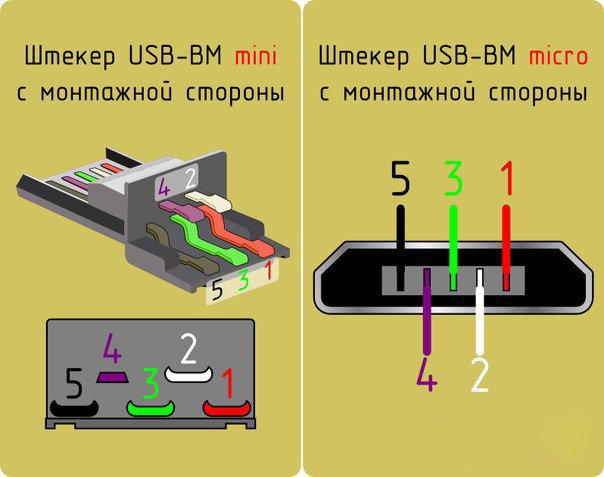
Jak widać, okablowanie wtyczki i gniazda jest prawie identyczne jak w przypadku micro USB, odpowiednio kolorystyka przewodów i numery pinów również się zgadzają. W rzeczywistości różnice dotyczą tylko kształtu i wielkości.
Większość nowoczesnych urządzeń peryferyjnych jest podłączonych za pomocą uniwersalnej magistrali szeregowej. Dlatego wyprowadzenie USB na płycie głównej odgrywa bardzo ważną rolę w działaniu współczesnego komputera. Istnieją dwa sposoby instalacji tych złączy. Pierwszy to montaż bezpośrednio na płycie. Jednocześnie znajduje się na odwrocie i jest od razu gotowy do pracy. Ale nie zawsze jest wygodnie się z nim połączyć - dlatego opracowali inny sposób. Jego istota tkwi w przygotowanym gnieździe na płycie głównej PC, do której podłączone są przewody z panelu przedniego. I jest na nim wtyczka.
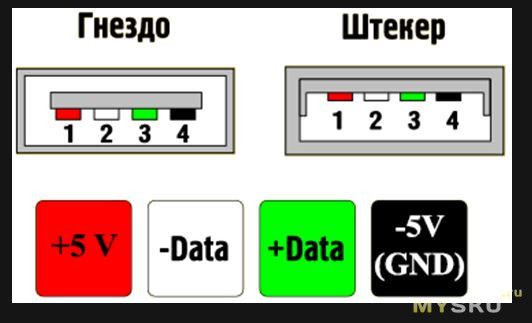
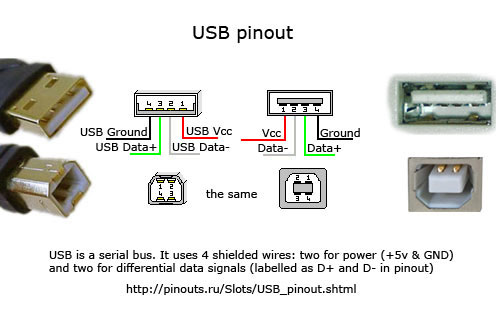
Jeden uniwersalny port szeregowy USB 2.0 ma 4 piny. Pierwszy z nich oznaczony jest jako „+5V”. Zapewnia zasilanie urządzenia peryferyjnego. Drugi i trzeci to kontakty, przez które przekazywane są informacje. Są one oznaczone odpowiednio „DATA-” (minus transferu danych) i „DATA+” (plus transfer danych). Ostatnim, czwartym, który zawiera pinout USB na płycie głównej, jest "GND" - zasilanie uziemiające.Są one oznaczone kolorami zgodnie z dzisiejszymi standardami: zasilanie jest czerwone, „DATA-” jest białe, „DATA+” jest zielone, a „GND” jest czarne.
Takie połączenia interfejsów wykonuje się parami, dzięki czemu na płytce znajdują się jednocześnie 2 złącza w standardzie USB na jednej grupie styków. Rozlutownica składa się z 9 pinów: 4 - do jednego złącza, 4 - do drugiego, a dwa ostatnie pełnią rolę tzw. klucza. Kołek jest zainstalowany w jednym miejscu, a nie w drugim. Odbywa się to tak, aby nie można było ich pomylić i poprawnie połączyć. W podobny sposób wykonano okucie od frontu. Dlatego przy podłączaniu pierwszego do drugiego należy zainstalować bez problemów. Jeśli tak się nie stanie, musisz sprawdzić, czy wszystko robisz dobrze.
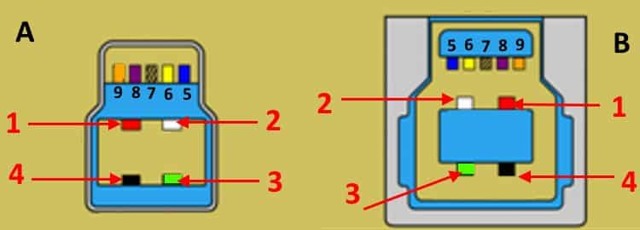
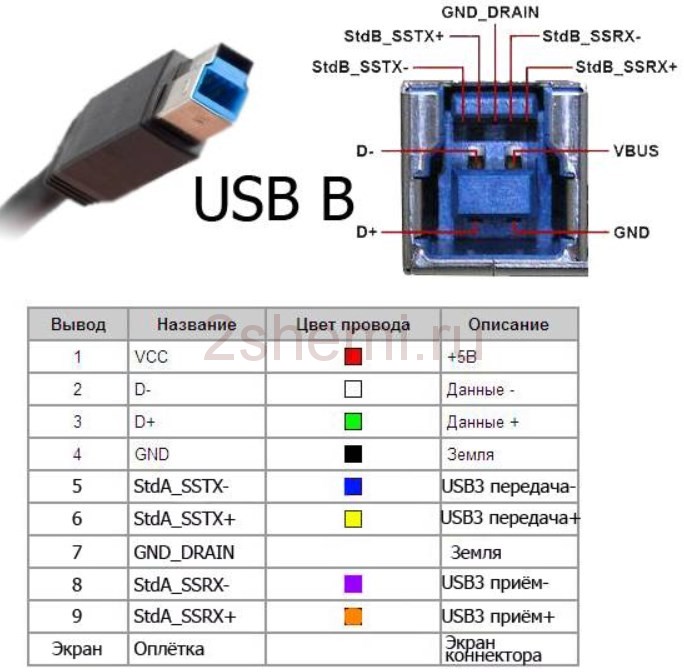
Ostatnio coraz większą popularnością cieszy się trzecia wersja standardu USB. Pinout na płycie głównej jest znacznie inny, ponieważ do przesyłania informacji używa się znacznie więcej przewodów. W tym projekcie jest ich tylko 9. Oprócz wcześniej podanych 4, dodano 2 pary „Superspeed” + i 2 pary tego samego typu, ale tylko z minusem, a także „GND Drain” - dodatkowa ziemia. Jest to większa liczba przewodów, która pozwala na zwiększenie szybkości przesyłania danych. Ich przewody są odpowiednio oznaczone kolorem niebieskim, fioletowym - minus, żółtym, pomarańczowym - plus i jeszcze jednym czarnym - dodatkowym uziemieniem. Wraz ze wzrostem liczby przewodów pinout USB na płycie głównej wzrasta wprost proporcjonalnie. Dla takiego standardu wykorzystuje się już 19 kontaktów. Jeden z nich jest kluczowy, a jego celem jest zapewnienie prawidłowego połączenia.
Za pomocą uniwersalnej magistrali szeregowej do nowoczesnych komputerów i laptopów można podłączyć wiele różnych urządzeń. Drukarka, skaner, urządzenie wielofunkcyjne, pendrive'y, klawiatura, mysz i inne urządzenia, które znacznie rozszerzają możliwości komputera PC - wszystko to podłącza się do komputera właśnie przez taki interfejs. Podłączenie z tyłu komputera nie zawsze jest wygodne, a liczba zintegrowanych złączy może nie wystarczyć. Aby rozwiązać ten problem, wykonano wyprowadzenie USB na płycie głównej, co pozwala znacznie zwiększyć ilość portów.
Co zrobić, jeśli właściwy kabel nie jest dostępny?
W każdym innym przypadku po prostu kupiłbym kabel przejściowy i nie zawracał sobie głowy. Ale nawet na Aliexpressie, gdzie zwykle kupuję kable i przejściówki, prosili o to za dużo. Wygrał więc we mnie wewnętrzny Żyd, który stara się wszystko naprawić i zrobić to sam, byle tylko nie dopłacać rubli.
A więc podnosząc lutownicę… No dobra, ale co jeśli nie ma lutownicy (albo jest zbyt leniwy, żeby tak bardzo zawracać sobie głowę), ale jest dodatkowy przewód USB Type-C? Na przykład znaleźliśmy USB C - microUSB, a zatem natywny USB - mini USB. Jak zamienić je na USB Type-C - mini USB (i, jeśli chcesz, także USB - mini USB)?
Nie ma tu magii – wystarczy barbarzyńsko przeciąć przewody – możesz w samym środku, jeśli chcesz skończyć z dwoma kablami. Wewnątrz zobaczysz cztery przewody z izolacją - czarny, różowy, zielony i biały. Nie ma różnic między mini i micro usb w okablowaniu i wyprowadzeniach, więc nic skomplikowanego. Usuwamy izolację, cynujemy, nawijamy, lutujemy do woli, nawijamy z powrotem i voila!
Najważniejsze, aby nie zapomnieć o ponownej izolacji - najpierw zaizoluj przewody pojedynczo, a potem wszystkie razem. W tym celu wystarczy zwykła folia i taśma elektryczna, ale można również dokupić rurki termokurczliwe dopasowane do średnicy kabla.
Jaka była moja radość, kiedy stary aparat zdołał naładować i zrzucić wszystkie swoje fotograficzne arcydzieła na laptopa, pozostawiając mysz i dysk twardy - okazuje się, że mój wewnętrzny Żyd nie jest taki zły.
Zasilanie USB
W każdym złączu USB dostarczane jest napięcie 5 V, a prąd nie może przekraczać 0,5 A (dla USB 3.0 - 0,9 A). W praktyce oznacza to, że maksymalna moc podłączonego urządzenia może wynosić nie więcej niż 2,5 W (4,5 dla USB 3.0). Dlatego przy podłączaniu urządzeń o niskim poborze mocy i urządzeń przenośnych - odtwarzaczy, telefonów, pendrive'ów i kart pamięci - nie będzie problemów. Ale wszystkie duże i masywne urządzenia mają zewnętrzne zasilanie z sieci.
A teraz przejdźmy do typów złączy. Nie będę rozważał całkowicie egzotycznych opcji, a opowiem tylko o najpopularniejszych i najczęściej używanych wtyczkach. W nawiasach zostanie wskazana przynależność do konkretnej wersji USB.
Cel i rodzaje
Złącze USB ma dobry zestaw funkcji. Dzięki niemu możesz nie tylko przesyłać duże ilości informacji z dużą prędkością, ale także zasilać urządzenie. Nowy interfejs szybko zastąpił stare porty w komputerach, takich jak PS/2. Teraz wszystkie urządzenia peryferyjne są podłączone do komputera za pomocą portów USB.
Do tej pory powstały 3 wersje złącza USB:
- Standard 1.1 - nie mógł konkurować z szybszymi interfejsami.Dzięki YUSB 1.1 możliwe było przesyłanie informacji z prędkością nie większą niż 12 Mb/s. W tym czasie Apple miał już interfejs o przepustowości do 400 Mb/s.
- Wersja 2.0 - to właśnie jej złącze zawdzięcza swoją popularność. Prędkości do 500 Mbit/s zadowoliły nie tylko użytkowników, ale także producentów gadżetów elektronicznych.
- Standard 3.0 - maksymalna szybkość wymiany informacji wynosiła 5 Gb/s. Chociaż konstrukcja złącza USB w tej wersji zwiększyła liczbę pinów z 4 do 9, kształt złącza nie uległ zmianie i jest zgodny z poprzednimi standardami.
Cechy rozlutowywania kabli na pinach złącza
Nie odnotowuje się pewnych specjalnych niuansów technologicznych lutowania przewodów kablowych na podkładkach stykowych złączy. Najważniejsze w takim procesie jest upewnienie się, że kolor żył kabla, wcześniej zabezpieczonych przed izolacją, pasował do konkretnego styku (pinu).
Kodowanie kolorami przewodów wewnątrz zespołu kabli używanych do interfejsów USB. Od góry do dołu pokazano odpowiednio kolory żył kabla dla specyfikacji 2.0, 3.0 i 3.1.
Również w przypadku wylutowania przeróbek przestarzałych wersji należy wziąć pod uwagę konfigurację złącz, tzw. „ojca” i „matki”.
Przewód lutowany na styku „męskim” musi pasować do lutowania na styku „matki”. Weźmy na przykład opcję wylutowania kabla za pomocą pinów USB 2.0.


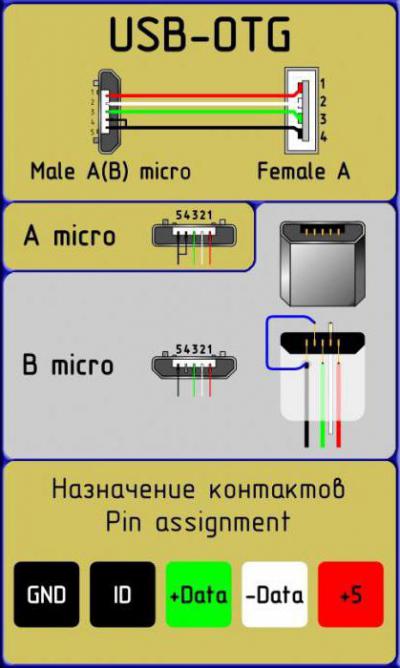
Cztery przewody robocze zastosowane w tym wariancie są zwykle oznaczone czterema różnymi kolorami:
- czerwony;
- biały;
- Zielony;
- czarny.
W związku z tym każdy przewodnik jest przylutowany do pola stykowego oznaczonego specyfikacją złącza o podobnym kolorze.Takie podejście znacznie ułatwia pracę inżyniera elektronika, eliminuje ewentualne błędy w procesie wylutowywania.
Podobną technikę lutowania stosuje się do złączy innych serii. Jedyną różnicą w takich przypadkach jest większa liczba przewodów, które trzeba lutować. Aby uprościć pracę, wygodnie jest użyć specjalnego narzędzia - niezawodnej lutownicy do lutowania przewodów w domu i ściągacza do ściągania izolacji z końcówek przewodów.
Niezależnie od konfiguracji złącza, zawsze stosuje się lutowanie przewodu ekranowanego. Ten przewodnik jest przylutowany do odpowiedniego pinu na złączu, Shield jest ekranem ochronnym.
Często zdarzają się przypadki ignorowania ekranu ochronnego, gdy „specjaliści” nie widzą sensu w tym przewodniku. Jednak brak ekranu drastycznie zmniejsza wydajność kabla USB.
Nic więc dziwnego, że przy znacznej długości kabla bez ekranu użytkownik ma problemy w postaci zakłóceń.
Rozlutowanie złącza z dwoma przewodami do zorganizowania linii zasilającej dla urządzenia dawcy. W praktyce stosuje się różne opcje okablowania, w zależności od potrzeb technicznych.
Lutowanie kabla USB jest dozwolone na różne sposoby, w zależności od konfiguracji linii portów na konkretnym urządzeniu.
Np. aby połączyć jedno urządzenie z drugim w celu uzyskania tylko napięcia zasilającego (5V) wystarczy przylutować tylko dwie linie na odpowiednich pinach (stykach).
Wyprowadzenie mikro USB 3.0
Pinout (pinout) USB 3.0-micro nie różni się ilością pinów (z wyjątkiem jednego) ani ich przeznaczeniem i kolorem od podstawowego złącza USB 3.0. Jest to jednak dość osobliwy łącznik, który wymaga szczególnej uwagi.
Patrząc na poniższy rysunek, od razu można zauważyć, że jest wykonany nieco nietypowo niż jego „starszy brat” micro-USB 2.0.
To są dalekie od wszystkich różnic. Istnieją dwa rodzaje złączy micro-USB 3.0 (wtyczek). Różnią się zarówno wizualnie, jak i układem (choć nieznacznie)
Nazwa tych złączy to USB 3.0 Micro A i USB 3.0 Micro B. Gniazda (gniazda) tych złączy są również inne. Jest też uniwersalne gniazdo USB 3.0 Micro AB. Materiał pinout USB 3.0-micro zasługuje na osobny temat. Dlatego postanowiono bardziej szczegółowo omówić temat okablowania micro-USB 3.0 w artykule Pinout Micro-USB 3.0. Na koniec rozważ inny typ złącza USB 3.0.
Różnią się zarówno wizualnie, jak i układem (choć nieznacznie). Nazwa tych złączy to USB 3.0 Micro A i USB 3.0 Micro B. Gniazda (gniazda) tych złączy są również inne. Jest też uniwersalne gniazdo USB 3.0 Micro AB. Materiał pinout USB 3.0-micro zasługuje na osobny temat. Dlatego postanowiono bardziej szczegółowo omówić temat okablowania micro-USB 3.0 w artykule Pinout Micro-USB 3.0. Na koniec rozważ inny typ złącza USB 3.0.
Pinout USB na płycie głównej
Domyślnie płyty główne mają już wyjściowe porty USB na tylnym panelu. Ale dodatkowo prawie zawsze są wyjścia pinowe, na przykład na przednim panelu jednostki systemowej. Nie ma nic skomplikowanego w łączeniu. Istnieją dwie opcje przełączania. Może to być zestaw żetonów do włożenia do kołków lub cały blok. Jeden zestaw pinów na płytce przeznaczony jest na dwa złącza USB. Dla wersji 2.0 wykorzystuje się 9 styków, dla wersji 3.0 - 19.Jeżeli połączenie odbywa się za pomocą zestawu chipów, to na jedno złącze można wykorzystać tylko cztery piny, a w przypadku 3.0 - 9.
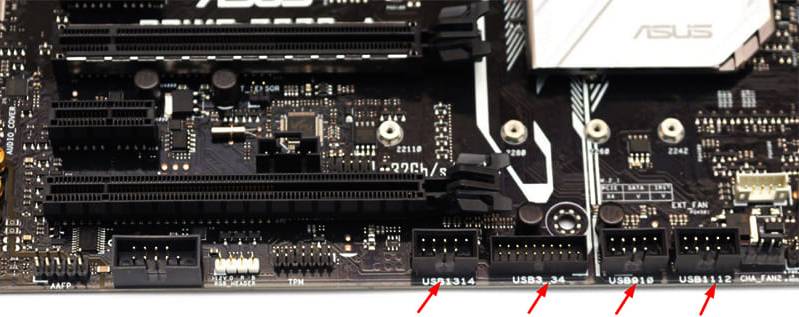 Złącza USB na płytce są sygnowane. USB 3.0 wyraźnie różni się rozmiarem od 2.0
Przyporządkowanie pinów na płycie głównej jest ściśle regulowane. Obie linie mają ten sam zestaw, z wyjątkiem piątego styku, który pełni rolę swoistego sygnalizatora, aby nie podłączyć urządzenia nieprawidłowo. Jeśli jest po prawej, to skrajna lewa para styków odpowiada za przesyłanie mocy, następnie dwie pary dla danych, a prawy jest uziemiony. Możesz poruszać się zarówno po napisach na żetonach, jak i po kolorach. Chociaż ta druga metoda nie jest tak niezawodna.
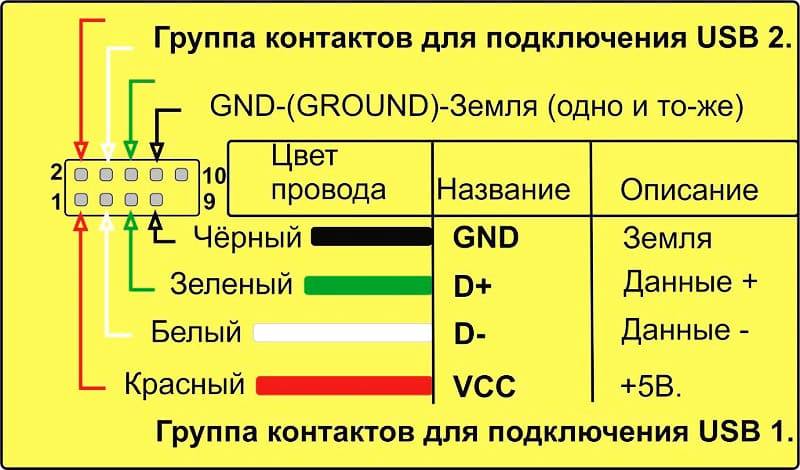 Pinout USB 2.0 na płycie głównej
Nie ma sensu studiować przypisania pinów dla USB 3.0 na płycie, ponieważ twórcy uprościli połączenie tak bardzo, jak to możliwe. W tym celu używany jest chip ze wszystkimi niezbędnymi zestawami styków, co jest prawie niemożliwe do nieprawidłowego podłączenia.
Ogólnie rzecz biorąc, pinout USB stopniowo odchodzi w przeszłość. Istotne było poznanie rozmieszczenia kontaktów dla wersji 1.0 i 2.0. Następnie kable i złącza zaczęły być coraz bardziej ujednolicone i zaprojektowane tak, aby użytkownicy mieli jak najmniej problemów z podłączeniem. Większość z nich nigdy nie będzie miała do czynienia z ręczną instalacją lub lutowaniem styków. Jest to raczej los radioamatorów i „geeków”.
 Obejrzyj ten film na YouTube
Poprzedni DIY HomiusJak zabezpieczyć drzwi wejściowe przed wybiciem: 5 prostych sposobów
Dalej Homius DIY Przyczepa stacjonarna zrób to sam: jak zamienić minibus w przytulny dom
Typy złączy
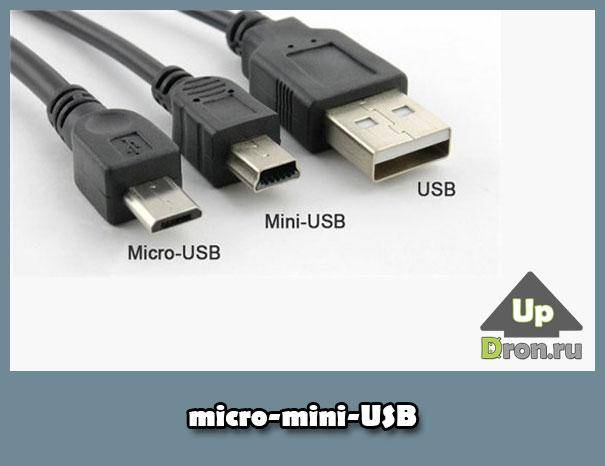
Drugą i trzecią wersję złączy wyróżnia rozmiar: Mini USB (małe rozmiary), Micro USB (jeszcze mniejsze rozmiary); oraz typy: A, B.
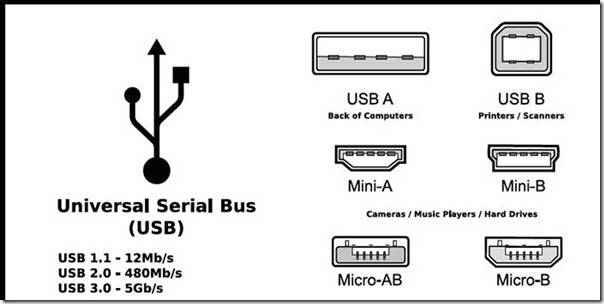
Złącze USB 2.0 typu A.
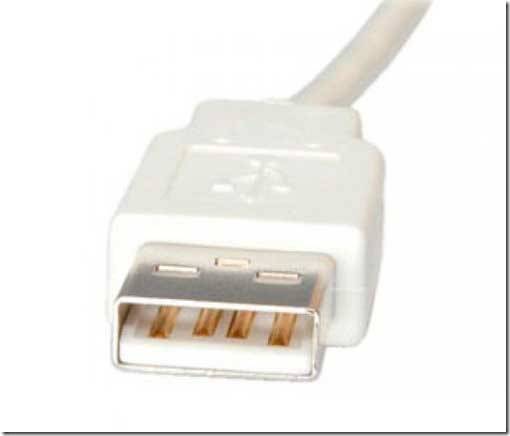
Niezawodne złącze, którego główną cechą jest zdolność wytrzymania więcej niż jednego połączenia, nie tracąc przy tym swojej integralności.
Przekrój złącza ma kształt prostokątny, co zapewnia dodatkową ochronę po podłączeniu.
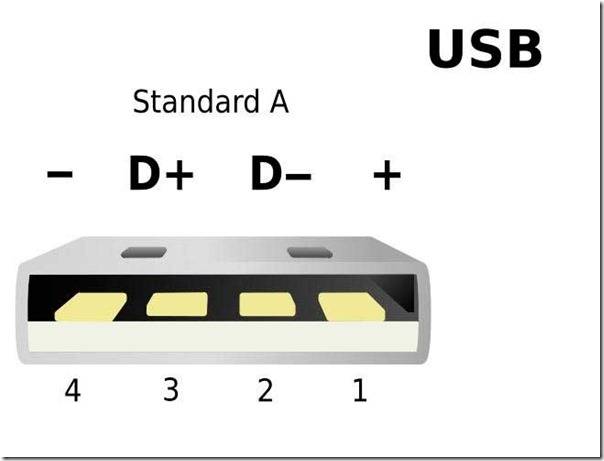
Jego wadą są duże rozmiary, a wszystkie nowoczesne urządzenia są przenośne, co wpłynęło na rozwój i produkcję złącz podobnego typu, ale mniejszych.
USB 2.0 typu A został wprowadzony w latach dziewięćdziesiątych i do dziś jest najczęściej używany.

Ma znaczną część urządzeń o niskim poborze mocy: klawiaturę, mysz, dysk flash i inne.
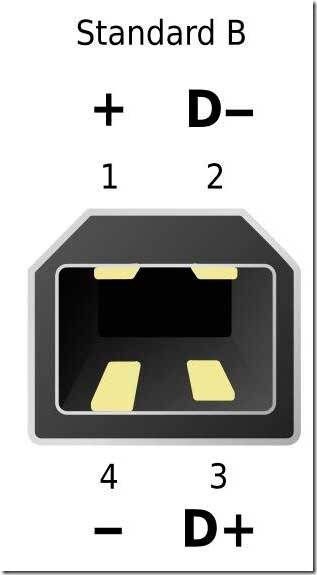
Złącze USB w wersji 2.0 typ B.
Zasadniczo znajdujemy jego zastosowanie w urządzeniach stacjonarnych o dużych gabarytach. Należą do nich skanery, drukarki, rzadziej modemy ADSL.
Rzadko, ale i tak zdarza się, że kable tego typu są sprzedawane oddzielnie od samego sprzętu, ponieważ nie wchodzą w skład zestawu urządzenia technicznego. Dlatego sprawdź cały zestaw urządzeń.
Złącza tego typu nie są tak popularne jak złącza typu A.
Kwadratowy i trapezoidalny kształt jest nieodłącznym elementem wszystkich złączy typu B.
Należą do nich zarówno Mini, jak i Micro.
Cechą charakterystyczną przekroju łączników typu „B” jest ich kwadratowy kształt, co odróżnia go od innych typów.
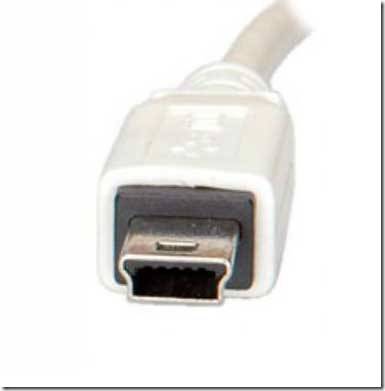
Złącza mini USB drugiej wersji typu B.
Nazwa tego typu złącza wskazuje, że ma on bardzo mały rozmiar.I nie jest to zaskakujące, ponieważ współczesny rynek coraz częściej oferuje towary miniaturowe.
Dzięki zastosowaniu osobistych dysków twardych, czytników kart, odtwarzaczy i innych małych urządzeń, złącza USB typu B Mini stały się bardzo popularne.
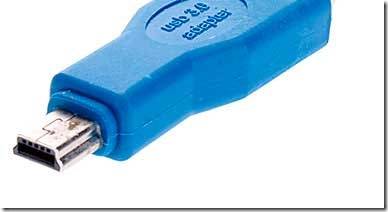
Należy zwrócić uwagę na zawodność takich złączy. Przy częstym użytkowaniu rozluźnia się.
Jednak wykorzystanie modeli ze złączami USB Mini typu A jest bardzo ograniczone.
Złącza micro USB 2.0 typu B.
Modele ze złączem Micro USB są bardziej zaawansowane niż modele Mini USB.
Ten typ złącza ma niewiarygodnie małe rozmiary.
W przeciwieństwie do poprzednio prezentowanych typów mini, te złącza są bardzo niezawodne w swoich mocowaniach i mocowaniu połączenia.
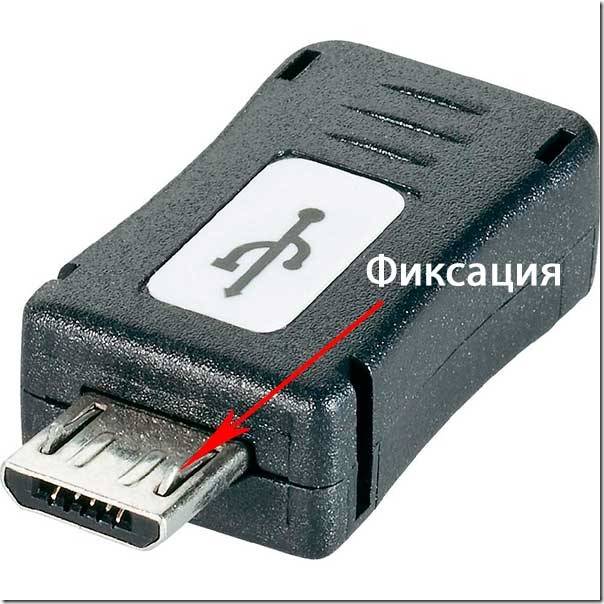
Złącze Micro USB 2.0 typu „B” zostało docenione ze względu na swoje właściwości jako jedyne do ogólnego zastosowania do ładowania wszystkich urządzeń przenośnych.
Co będzie z czasem, kiedy wszyscy producenci będą produkować sprzęt dostosowany specjalnie do takich złączy. Prawdopodobnie nie na tyle długo, żeby to zobaczyć.
Ale taką decyzję podjęli już w 2011 roku wszyscy współcześni producenci, chociaż złącze Micro USB 2.0 typu „B” nie jest jeszcze obecne we wszystkich urządzeniach.
Złącza USB typu A trzeciej wersji.
Złącza USB 3.0 mają dużą prędkość przesyłania informacji dzięki dodatkowym stykom.
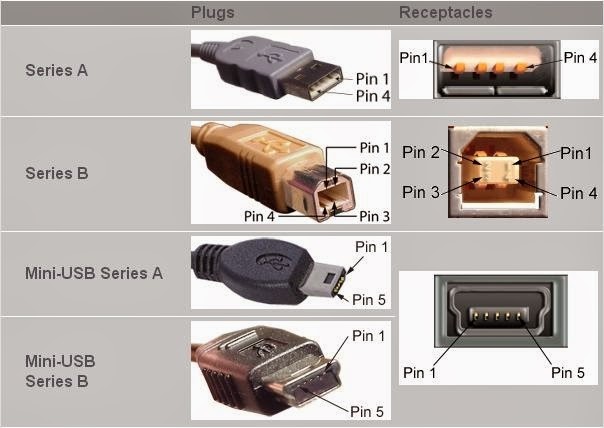
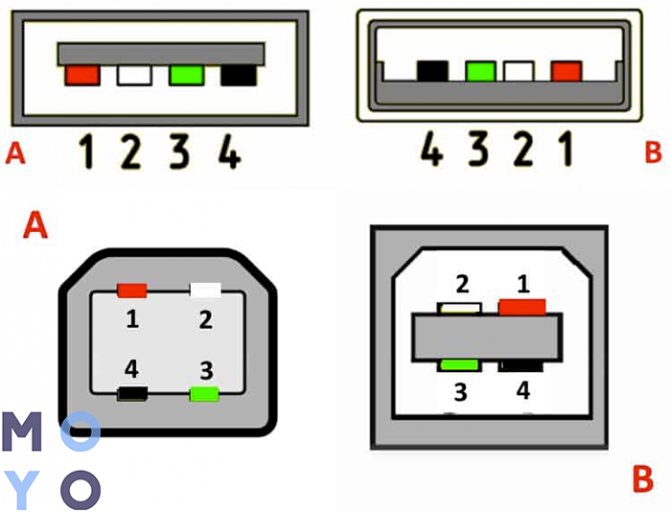
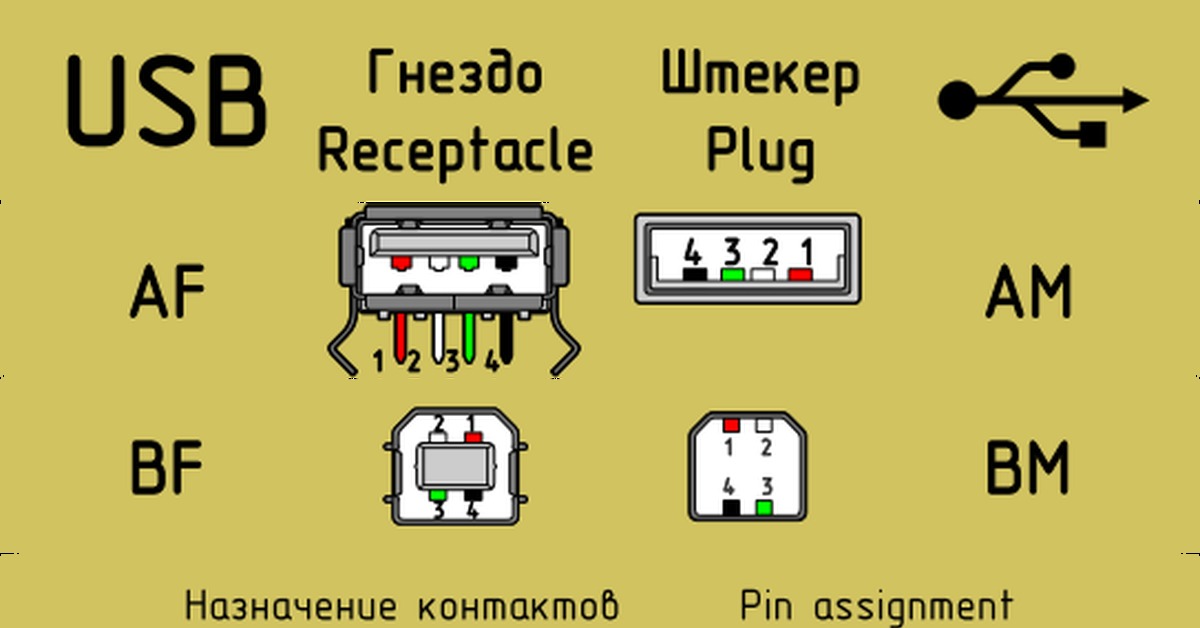

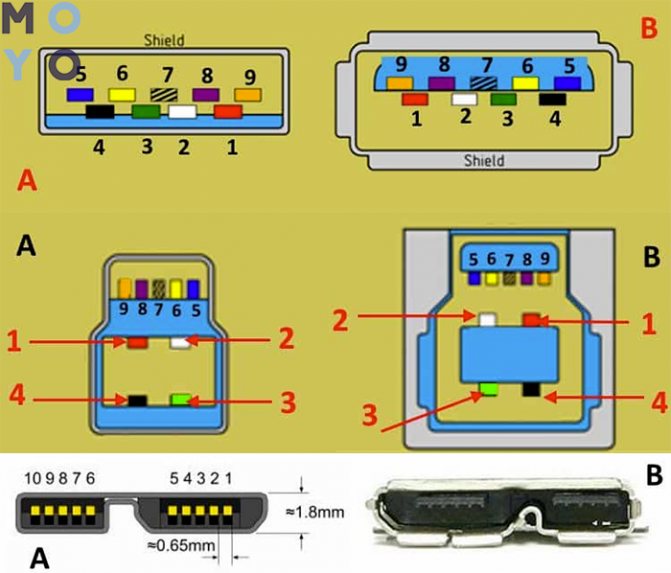

Dzięki takim zmianom nadal zachowana jest kompatybilność sprzężenia zwrotnego. Jego zastosowanie zostało ugruntowane w komputerach i laptopach najnowszej generacji.
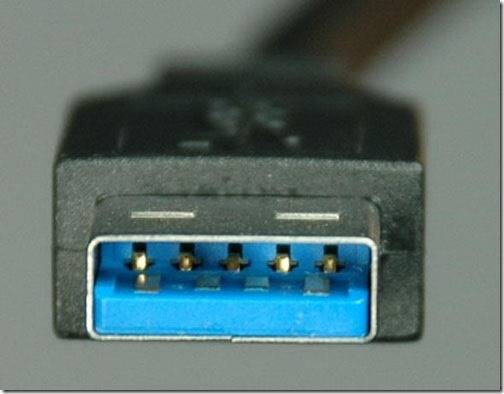
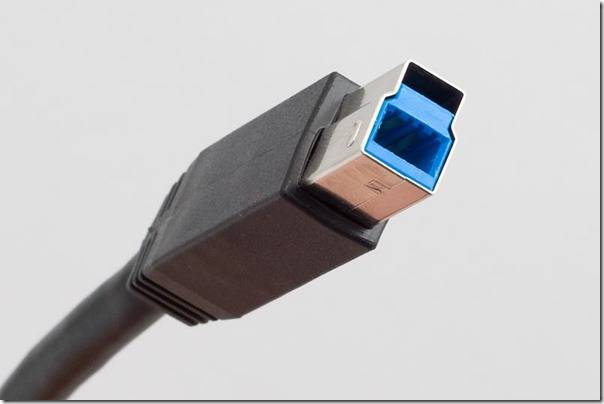
Złącza USB trzeciej wersji typu B.
Trzecia wersja złączy USB typu „B” nie nadaje się do podłączenia złączy USB drugiej wersji.
Znajduje zastosowanie w pracy urządzeń peryferyjnych o średniej i dużej wydajności.
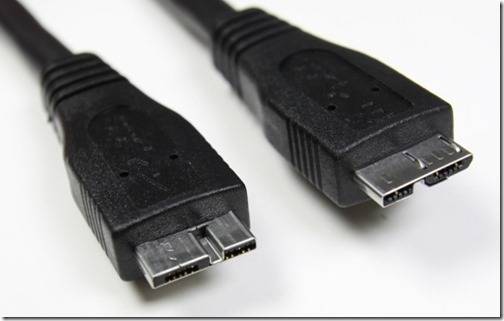
Micro USB 3.0.
Nowoczesne dyski zewnętrzne o dużej szybkości, a także dyski typu SSD w zasadzie wszystkie wyposażone są w takie złącze, które charakteryzuje się dużą szybkością wymiany informacji.
Coraz częściej zajmuje wiodącą pozycję ze względu na to, że ma bardzo wysokiej jakości połączenia.
Złącze jest łatwe w użyciu ze względu na swoją kompaktowość. Za jego poprzednika uważa się złącze Micro USB.
Wyprowadzenie złącza USB.
Jak przerobić wtyczkę własnymi rękami
Teraz masz schemat pinów dla wszystkich popularnych smartfonów i tabletów, więc jeśli masz umiejętność pracy z lutownicą, nie będzie problemów z konwersją dowolnego standardowego złącza USB na typ, którego potrzebujesz dla swojego urządzenia. Każde standardowe ładowanie, które opiera się na wykorzystaniu USB, wiąże się z użyciem tylko dwóch przewodów - jest to +5V i wspólny (ujemny) styk.
Wystarczy wziąć dowolny adapter ładujący 220V / 5V, odciąć od niego złącze USB. Odcięty koniec jest całkowicie uwolniony z ekranu, a pozostałe cztery przewody są zdejmowane i ocynowane. Teraz bierzemy kabel ze złączem USB żądanego typu, po czym również odcinamy z niego nadmiar i przeprowadzamy tę samą procedurę. Teraz pozostaje tylko zlutować przewody zgodnie ze schematem, po czym połączenie jest izolowane osobno. Powstały przypadek jest owinięty na wierzchu taśmą izolacyjną lub taśmą. Możesz wlać gorący klej - również normalna opcja.
Kolejny poziom specyfikacji USB 3.2
Tymczasem proces ulepszania uniwersalnej magistrali szeregowej jest aktywnie kontynuowany. Na poziomie niekomercyjnym opracowano już kolejny poziom specyfikacji, 3.2.
Interfejsy typu USB 3.2 podobno obiecują podwojenie wydajności w stosunku do poprzedniego projektu.
Twórcom udało się osiągnąć takie parametry, wprowadzając kanały wielopasmowe, przez które transmisja odbywa się z prędkością odpowiednio 5 i 10 Gbit/s.
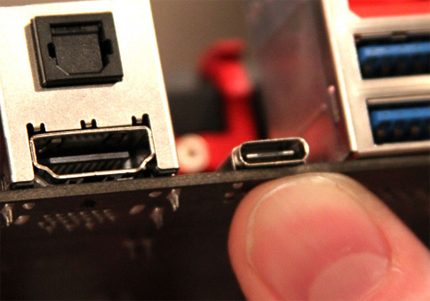
Podobnie jak „Thunderbolt”, USB 3.2 wykorzystuje wiele linii, aby osiągnąć całkowitą przepustowość, zamiast próbować zsynchronizować i uruchomić ten sam kanał dwukrotnie
Nawiasem mówiąc, należy zauważyć, że kompatybilność przyszłego interfejsu z istniejącym USB-C jest w pełni obsługiwana, ponieważ złącze Type-C (jak już wspomniano) jest wyposażone w zapasowe styki (piny), które zapewniają sygnał wielopasmowy przenoszenie.
Rodzaje złączy USB, główne różnice i cechy
Uniwersalna magistrala szeregowa występuje w 3 wersjach - USB 1.1, USB 2.0 i USB 3.0. Dwie pierwsze specyfikacje są ze sobą w pełni kompatybilne, opona 3.0 ma częściowe zachodzenie na siebie.
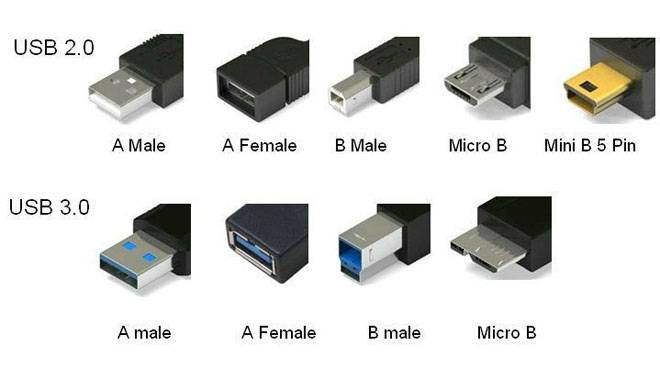
USB 1.1 to pierwsza wersja urządzenia służącego do przesyłania danych. Specyfikacja jest używana tylko w celu zapewnienia kompatybilności, ponieważ 2 tryby pracy do przesyłania danych (Low-speed i Full-speed) charakteryzują się niską szybkością wymiany informacji. Tryb niskiej prędkości z szybkością przesyłania danych 10-1500 Kbps jest używany dla joysticków, myszy, klawiatur. Pełna prędkość jest używana w urządzeniach audio i wideo.
USB 2.0 dodał trzeci tryb działania - High-speed do podłączania urządzeń pamięci masowej i urządzeń wideo wyższej organizacji. Złącze jest oznaczone na logo symbolem HI-SPEED. Szybkość wymiany informacji w tym trybie wynosi 480 Mbps, co odpowiada szybkości kopiowania 48 Mbps.


W praktyce, ze względu na konstrukcję i implementację protokołu, przepustowość drugiej wersji okazała się mniejsza od deklarowanej i wynosi 30-35 MB/s. Kable i złącza Universal Bus Specifications 1.1 i Generation 2 mają identyczną konfigurację.
Uniwersalna magistrala trzeciej generacji obsługuje 5 Gb/s, co odpowiada prędkości kopiowania 500 MB/s. Jest dostępny w kolorze niebieskim, co ułatwia identyfikację, które wtyczki i gniazda należą do zmodernizowanego modelu. Zwiększono prąd magistrali 3.0 z 500mA do 900mA. Ta funkcja pozwala nie używać oddzielnych zasilaczy dla urządzeń peryferyjnych, ale używać magistrali 3.0 do ich zasilania.
Specyfikacje 2.0 i 3.0 są częściowo zgodne.
Pinout portów USB, pinout micro usb, mini złącze do ładowania
W dzisiejszych czasach wszystkie urządzenia mobilne i stacjonarne urządzenia elektryczne mają w swoim arsenale porty danych. Nowoczesne gadżety potrafią nie tylko wymieniać informacje przez USB czy micro-USB, ale także ładować baterie. Aby przeprowadzić właściwe wyprowadzenie styków, najpierw musisz przestudiować schematy i kolory okablowania.
Schemat złącza dla USB 2.0
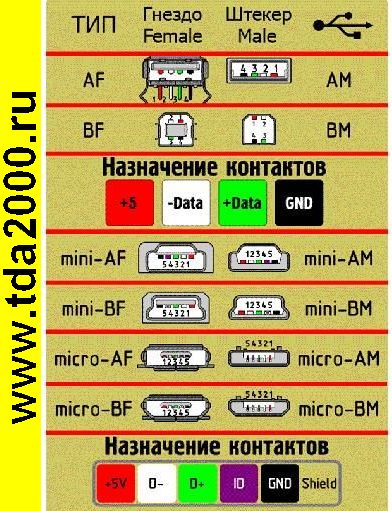
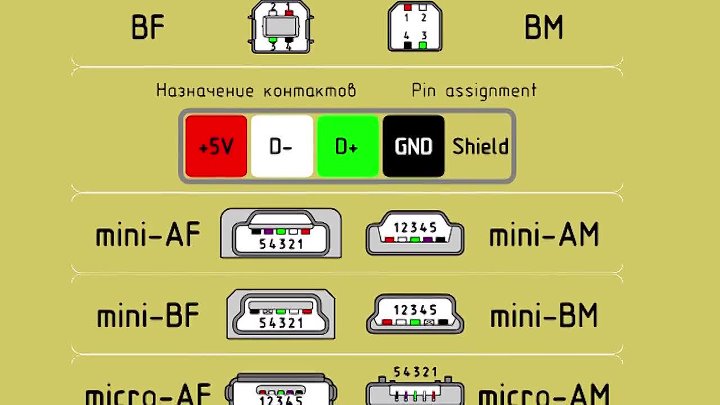
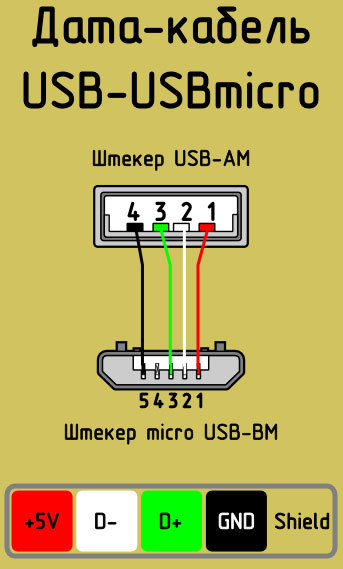
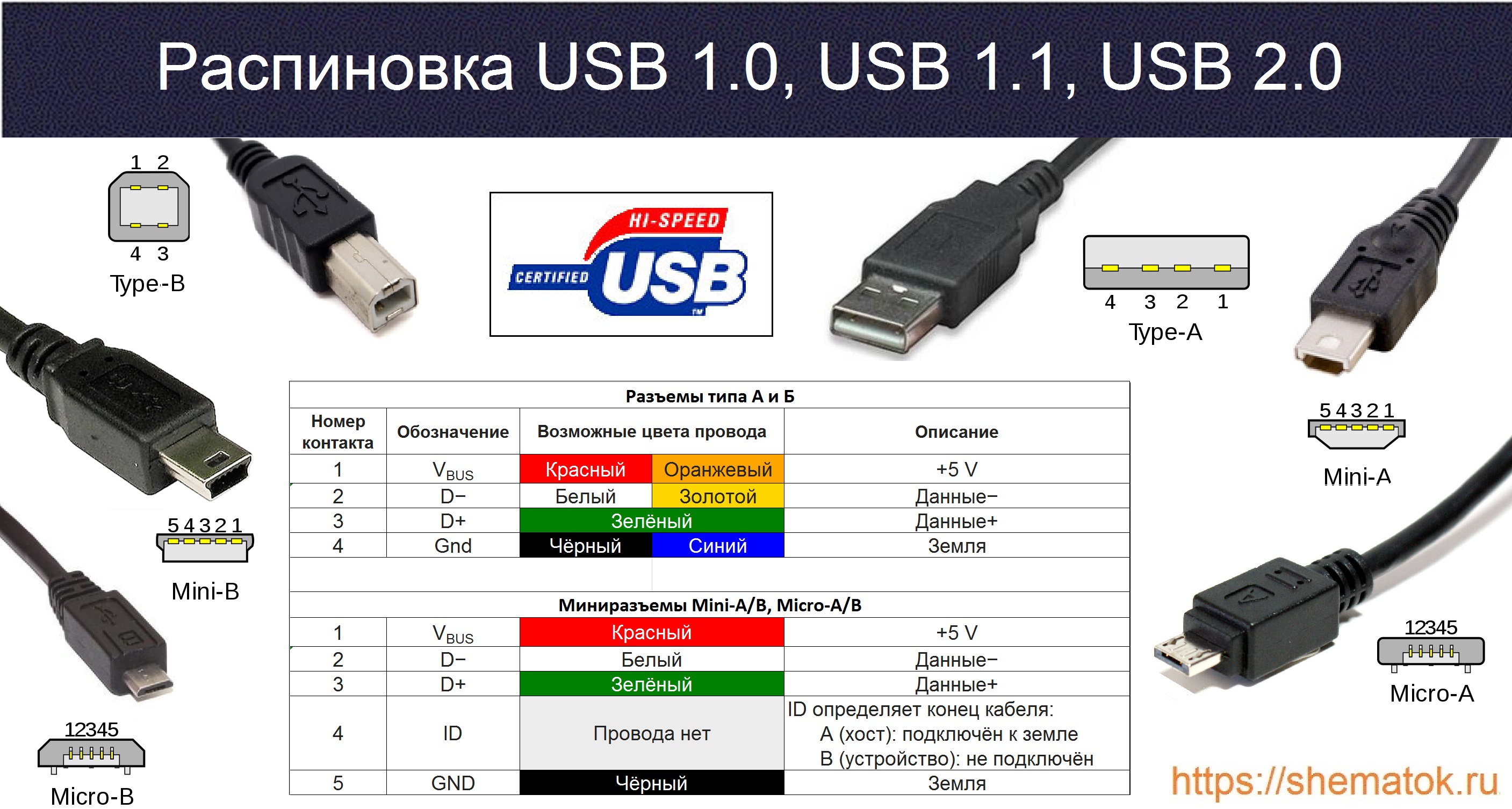
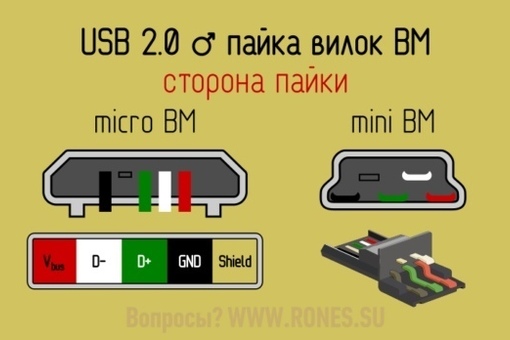
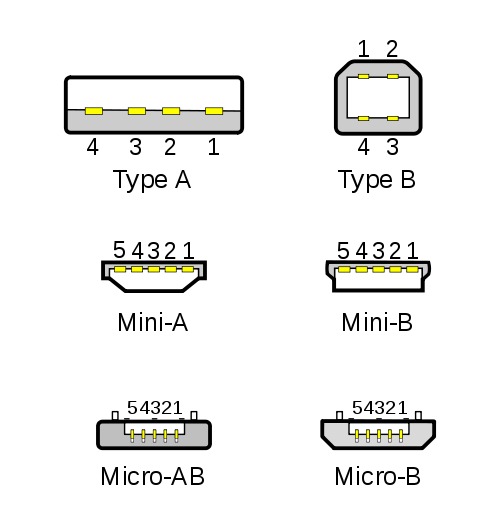
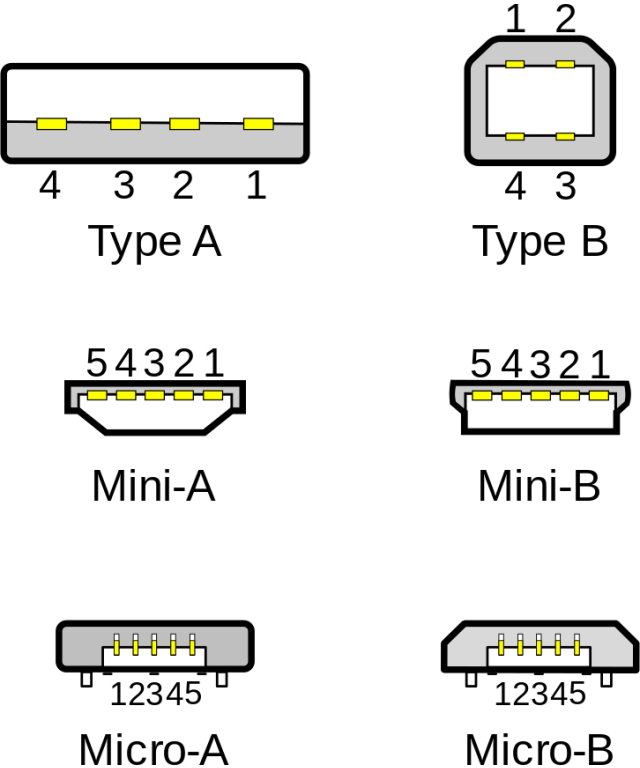
Na schemacie widać kilka złącz, które różnią się od siebie w pewien sposób. Na przykład urządzenie aktywne (zasilające) jest oznaczone literą A, a urządzenie pasywne (wtykowe) jest oznaczone literą B. Urządzenia aktywne obejmują komputery i hosty, a urządzeniami pasywnymi są drukarki, skanery i inne urządzenia. Przyjęło się również oddzielać złącza według płci: M (męski) lub „męski” to wtyczka, a F (żeński) lub „matka” to gniazdo złącza.Dostępne są formaty w rozmiarach: mini, micro oraz bez znakowania. Na przykład, jeśli spełniasz oznaczenie „USB micro-VM”, oznacza to, że wtyczka jest przeznaczona do podłączenia do urządzenia pasywnego za pomocą formatu micro.
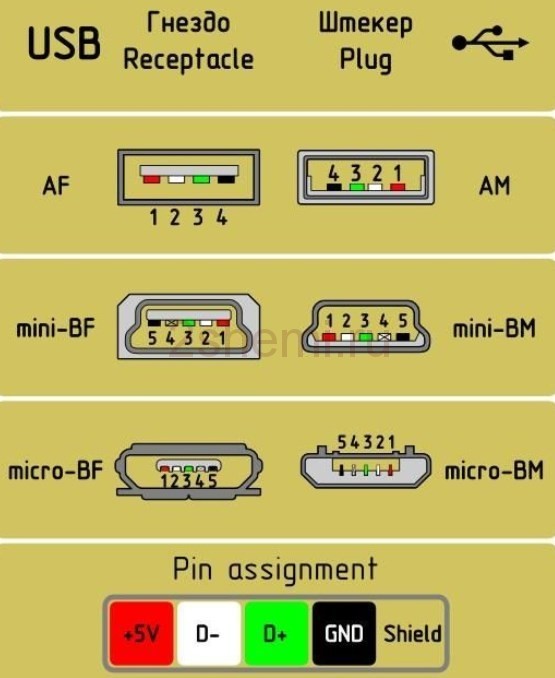
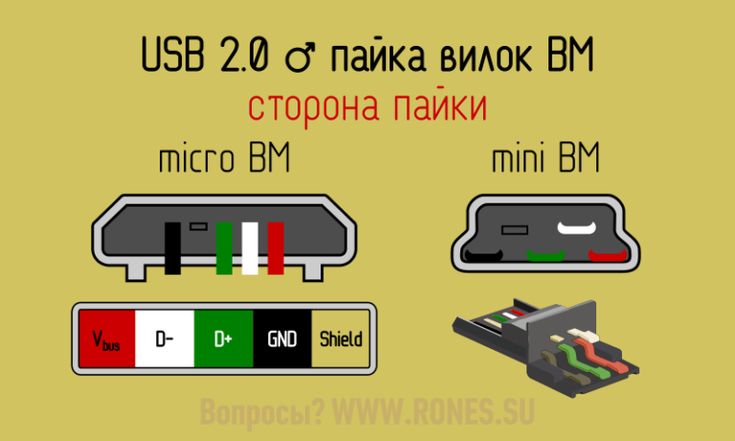
Do wyprowadzenia gniazd i wtyczek potrzebna jest wiedza o przeznaczeniu przewodów w kablu USB:
- czerwony VBUS („plus”) przenosi stałe napięcie 5 woltów w stosunku do GND. Minimalna wartość prądu elektrycznego dla niego wynosi 500 mA;
- biały przewód jest połączony z „minusem” (D-);
- zielony przewód jest podłączony do „plusa” (D +);
- Czarny kolor przewodu oznacza, że napięcie w nim wynosi 0 V, przenosi ładunek ujemny i służy do uziemienia.
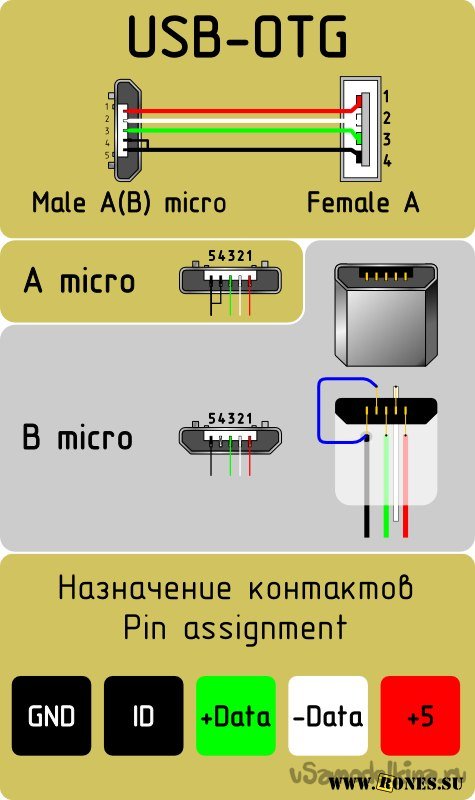
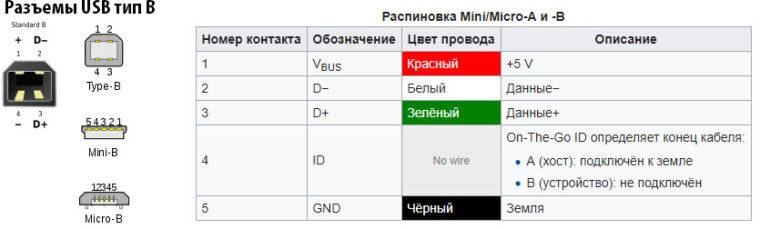
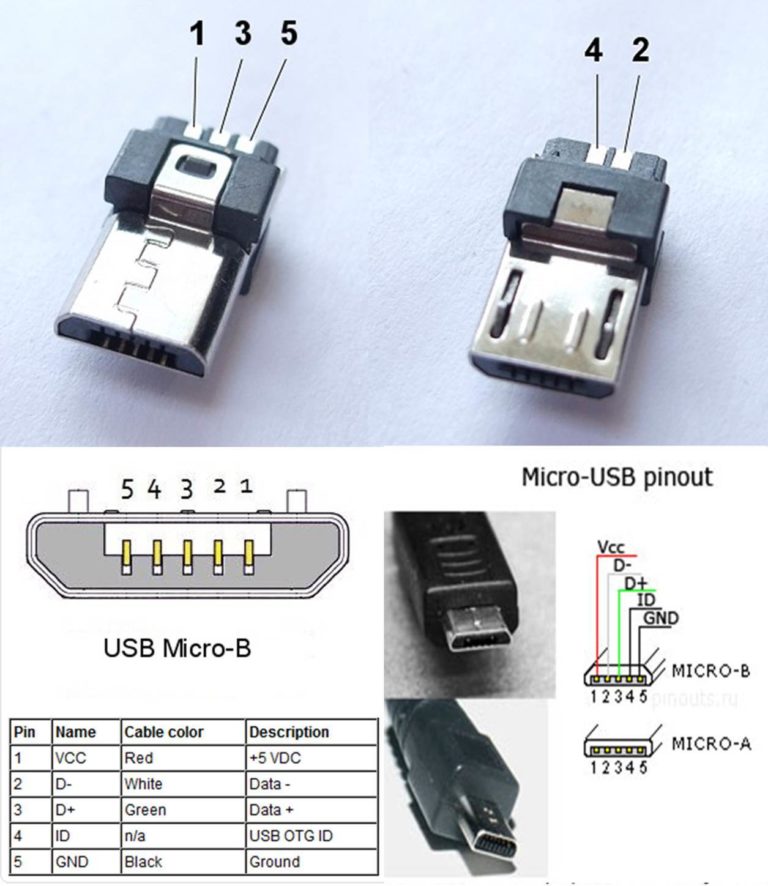
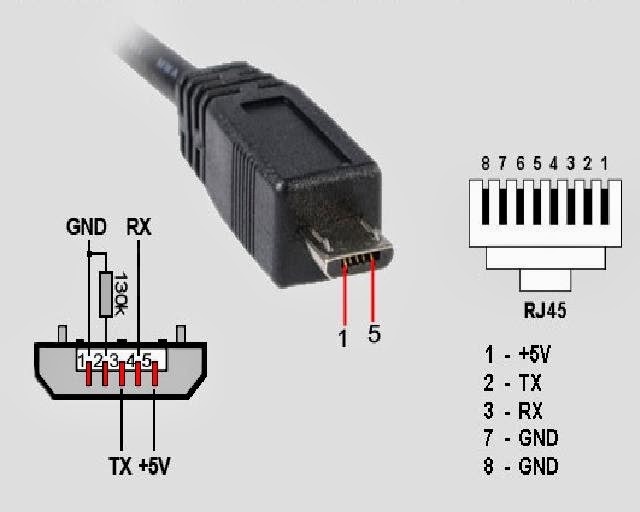
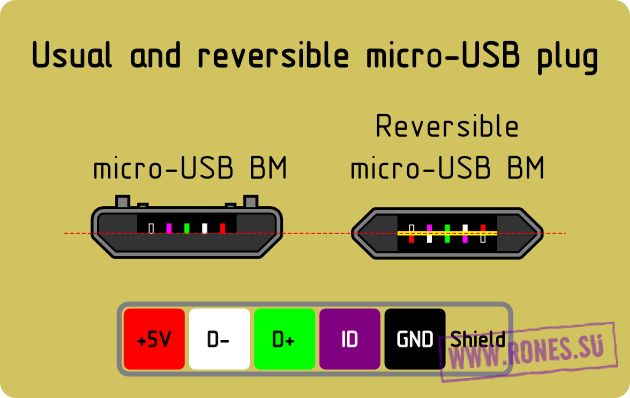
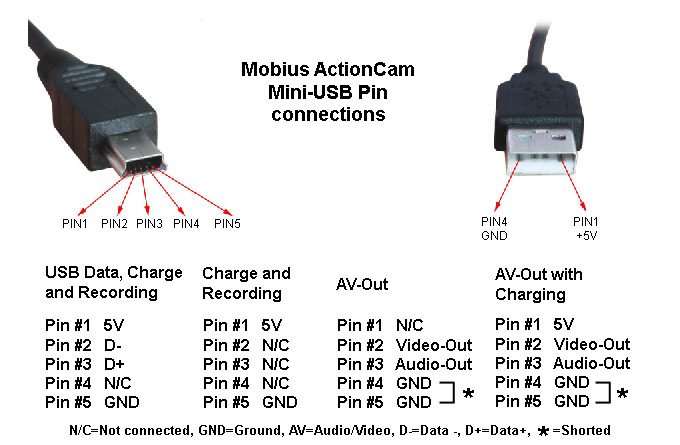
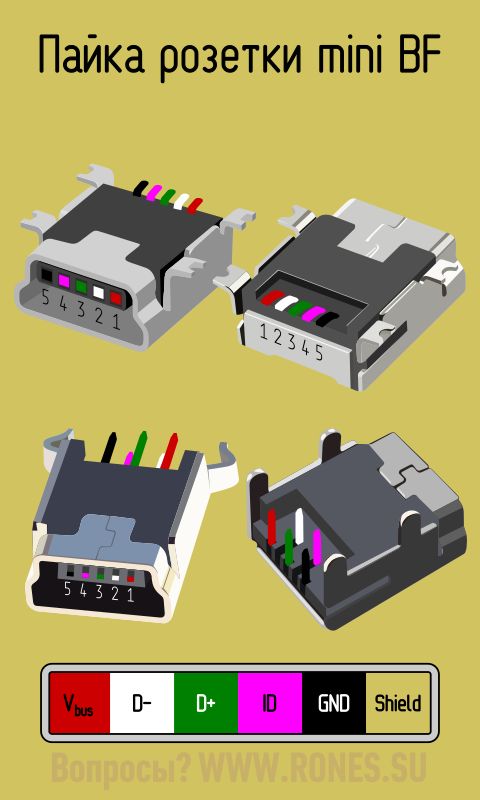
W formatach mini i micro złącza zawierają po pięć pinów: przewody czerwony, czarny, biały i zielony, a także ID (który w złączach typu A jest zwarty do GND, a w złączach B w ogóle nie jest używany).
Czasami w kablu USB można znaleźć nieosłonięty przewód Shield. Ten przewód nie jest numerowany.
Jeśli w swojej pracy używasz stołu, to złącze w nim pokazane jest od strony zewnętrznej (roboczej). Części izolacyjne złącza są jasnoszare, części metalowe ciemnoszare, a zagłębienia są zaznaczone na biało.
Aby przeprowadzić prawidłowe wylutowanie USB należy wykonać lustrzane odbicie obrazu czoła złącza.
Złącza dla formatów mini i micro na USB składają się z pięciu pinów. W związku z tym czwarty styk w złączach typu B nie będzie musiał być używany podczas pracy. Ten styk w złączach typu A zamyka się z GND, a dla samego GND używany jest piąty.
W wyniku niezbyt skomplikowanych manipulacji możesz samodzielnie wykonać pinout dla portów USB o różnych formatach.
Okablowanie USB w wersji 3.0 wyróżnia się dodatkiem czterech kolorowych przewodów oraz dodatkowym uziemieniem. Dzięki temu kabel USB 3.0 jest zauważalnie grubszy od swojego młodszego brata.
Schematy łączenia urządzeń USB ze sobą i wtyczek urządzeń okablowania:
- PS/2 Do portu USB
- Joystick Defender Game Racer Turbo USB-AM
- Rozlutowywanie usb am i micro usb bm, do ładowania i przesyłania danych do komputera;
- USB-OTG
- Wyprowadzenie USB SAMSUNG GALAXY TAB 2
Rodzaje złączy USB – główne różnice i cechy
Istnieją trzy specyfikacje (wersje) tego typu połączenia częściowo ze sobą kompatybilne:
- Pierwszym rozpowszechnionym wariantem jest v 1. Jest to ulepszona modyfikacja poprzedniej wersji (1.0), która praktycznie nie wyszła z fazy prototypu z powodu poważnych błędów w protokole przesyłania danych. Ta specyfikacja ma następujące cechy:
- Transmisja danych w dwóch trybach z dużą i niską prędkością (odpowiednio 12,0 i 1,50 Mb/s).
- Możliwość podłączenia ponad stu różnych urządzeń (w tym hubów).
- Maksymalna długość kabla wynosi 3,0 i 5,0 m odpowiednio dla wysokich i niskich prędkości transmisji.
- Napięcie znamionowe magistrali wynosi 5,0 V, dopuszczalny prąd obciążenia podłączonych urządzeń wynosi 0,5 A.
Dziś ten standard praktycznie nie jest używany ze względu na niską przepustowość.
- Druga specyfikacja, która dziś dominuje, standard ten jest w pełni zgodny z poprzednią modyfikacją. Cechą charakterystyczną jest obecność szybkiego protokołu wymiany danych (do 480,0 Mb/s).
Wyraźna demonstracja zalet USB 2.0 nad innymi interfejsami (szybkość transferu 60 MB na sekundę, co odpowiada 480 Mb/s)
Ze względu na pełną kompatybilność sprzętową z młodszą wersją, urządzenia peryferyjne tego standardu można podłączyć do poprzedniej wersji. To prawda, że w tym przypadku przepustowość zmniejszy się nawet 35-40 razy, aw niektórych przypadkach nawet więcej.
Ponieważ istnieje pełna kompatybilność między tymi wersjami, ich kable i złącza są identyczne.
Zwróćmy uwagę, że pomimo podanej w specyfikacji przepustowości, realna szybkość wymiany danych w drugiej generacji jest nieco niższa (ok. 30-35 MB na sekundę). Wynika to ze specyfiki implementacji protokołu, która prowadzi do opóźnień między pakietami danych.
Ponieważ nowoczesne dyski mają prędkość odczytu czterokrotnie większą niż przepustowość drugiej modyfikacji, to znaczy nie spełniały obecnych wymagań.
- Uniwersalna magistrala trzeciej generacji została zaprojektowana specjalnie z myślą o ograniczeniach przepustowości. Zgodnie ze specyfikacją ta modyfikacja jest w stanie wymieniać informacje z prędkością 5,0 Gb/s, czyli prawie trzykrotnie szybciej niż współczesne dyski. Wtyczki i gniazda najnowszych modyfikacji są zwykle oznaczone kolorem niebieskim, aby ułatwić identyfikację przynależności do tej specyfikacji.
Złącza USB 3.0 mają charakterystyczny niebieski kolor
Kolejną cechą trzeciej generacji jest zwiększenie prądu znamionowego do 0,9 A, co pozwala zasilić szereg urządzeń i zrezygnować dla nich z osobnych zasilaczy.
Jeśli chodzi o kompatybilność z poprzednią wersją, jest ona częściowo zaimplementowana, zostanie to szczegółowo opisane poniżej.
Funkcje „nóg” złącza micro-USB
Złącze micro-USB służy do ładowania małych i przenośnych urządzeń ulotnych oraz synchronizacji danych między komputerem a gadżetami. Składa się z pięciu „nóg”. Dwie "nóżki" są rozdzielone po różnych stronach obudowy: jedna to dodatnia wartość 5V, druga ujemna. Taki układ zmniejsza ryzyko złamania.

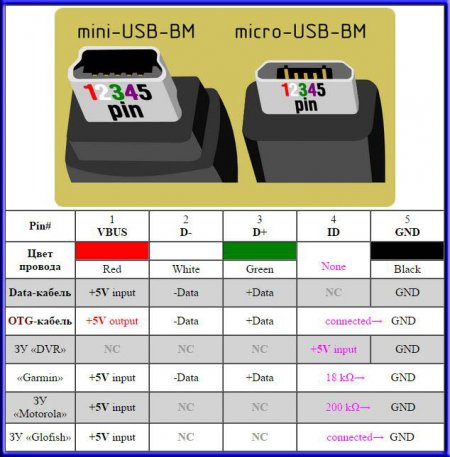
W pobliżu ujemnej „nogi” znajduje się kolejny styk, który łatwo pęka, jeśli zostanie niedbale podłączony do portu. Jeśli ta "noga" jest uszkodzona, kabel ulegnie awarii.
Ikona baterii może pokazywać postęp połączenia, ale rzeczywiste ładowanie nie jest możliwe. Najczęściej to uszkodzenie prowadzi do tego, że gadżet nie reaguje na podłączenie wtyczki.
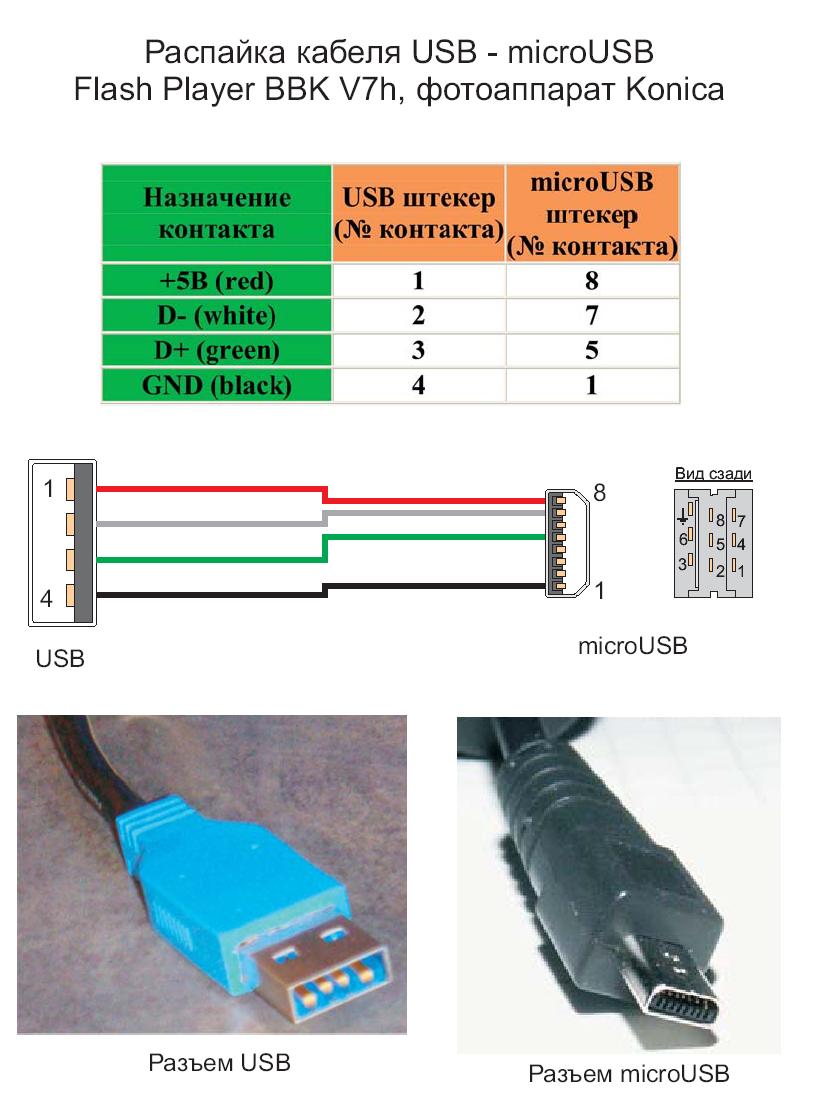
Dwie pozostałe „nogi” służą do wymiany danych i synchronizacji między urządzeniami. Za ich pomocą można przesyłać i pobierać pliki z gadżetu na komputer iz powrotem, przesyłać wideo i zdjęcia, audio. Praca odbywa się synchronicznie. Jeżeli uszkodzony jest tylko jeden styk, praca drugiego zostaje przerwana. Znajomość wyprowadzeń według koloru pozwala poprawnie przylutować przewody i wznowić wtyczkę.
Schemat złącza dla USB 2.0
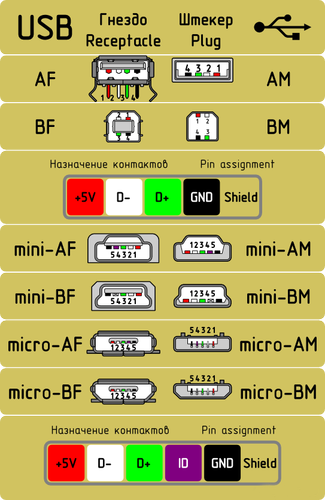
Na schemacie widać kilka złącz, które różnią się od siebie w pewien sposób. Na przykład urządzenie aktywne (zasilające) jest oznaczone literą A, a urządzenie pasywne (wtykowe) jest oznaczone literą B. Urządzenia aktywne obejmują komputery i hosty, a urządzeniami pasywnymi są drukarki, skanery i inne urządzenia. Przyjęło się również oddzielać złącza według płci: M (męski) lub „męski” to wtyczka, a F (żeński) lub „matka” to gniazdo złącza. Dostępne są formaty w rozmiarach: mini, micro oraz bez znakowania.Na przykład, jeśli spełniasz oznaczenie „USB micro-VM”, oznacza to, że wtyczka jest przeznaczona do podłączenia do urządzenia pasywnego za pomocą formatu micro.
Do wyprowadzenia gniazd i wtyczek potrzebna jest wiedza o przeznaczeniu przewodów w kablu USB:
- czerwony VBUS („plus”) przenosi stałe napięcie 5 woltów w stosunku do GND. Minimalna wartość prądu elektrycznego dla niego wynosi 500 mA;
- biały przewód jest połączony z „minusem” (D-);
- zielony przewód jest podłączony do „plusa” (D +);
- Czarny kolor przewodu oznacza, że napięcie w nim wynosi 0 V, przenosi ładunek ujemny i służy do uziemienia.
W formatach mini i micro złącza zawierają po pięć pinów: przewody czerwony, czarny, biały i zielony, a także ID (który w złączach typu A jest zwarty do GND, a w złączach B w ogóle nie jest używany).
Czasami w kablu USB można znaleźć nieosłonięty przewód Shield. Ten przewód nie jest numerowany.
Jeśli w swojej pracy używasz stołu, to złącze w nim pokazane jest od strony zewnętrznej (roboczej). Części izolacyjne złącza są jasnoszare, części metalowe ciemnoszare, a zagłębienia są zaznaczone na biało.
Aby przeprowadzić prawidłowe wylutowanie USB należy wykonać lustrzane odbicie obrazu czoła złącza.
Złącza dla formatów mini i micro na USB składają się z pięciu pinów. W związku z tym czwarty styk w złączach typu B nie będzie musiał być używany podczas pracy. Ten styk w złączach typu A zamyka się z GND, a dla samego GND używany jest piąty.
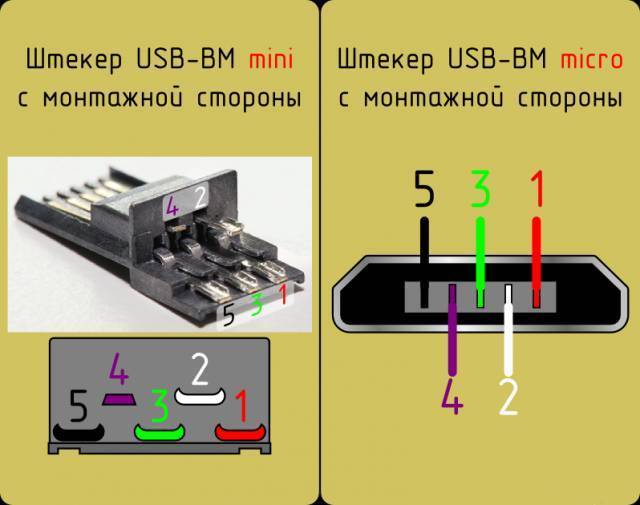
W wyniku niezbyt skomplikowanych manipulacji możesz samodzielnie wykonać pinout dla portów USB o różnych formatach.
Okablowanie USB w wersji 3.0 wyróżnia się dodatkiem czterech kolorowych przewodów oraz dodatkowym uziemieniem. Dzięki temu kabel USB 3.0 jest zauważalnie grubszy od swojego młodszego brata.
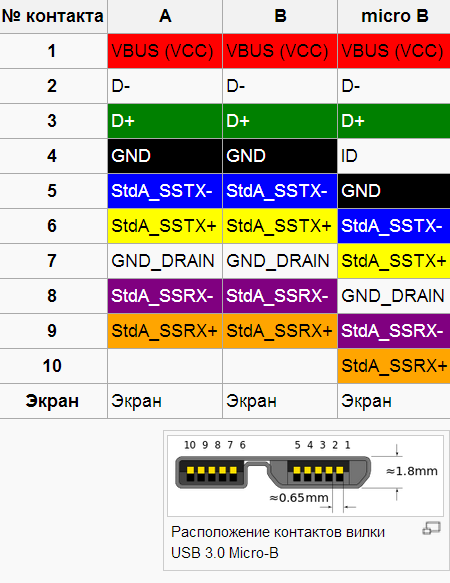
Schematy łączenia urządzeń USB ze sobą i wtyczek urządzeń okablowania:



